Тренинг с POSMARKET
Пошаговые видеоинструкции по настройке, добавлению товаров, работе с кассой и другими функциями.
Обучающие видео (Просто кликните по обложке)
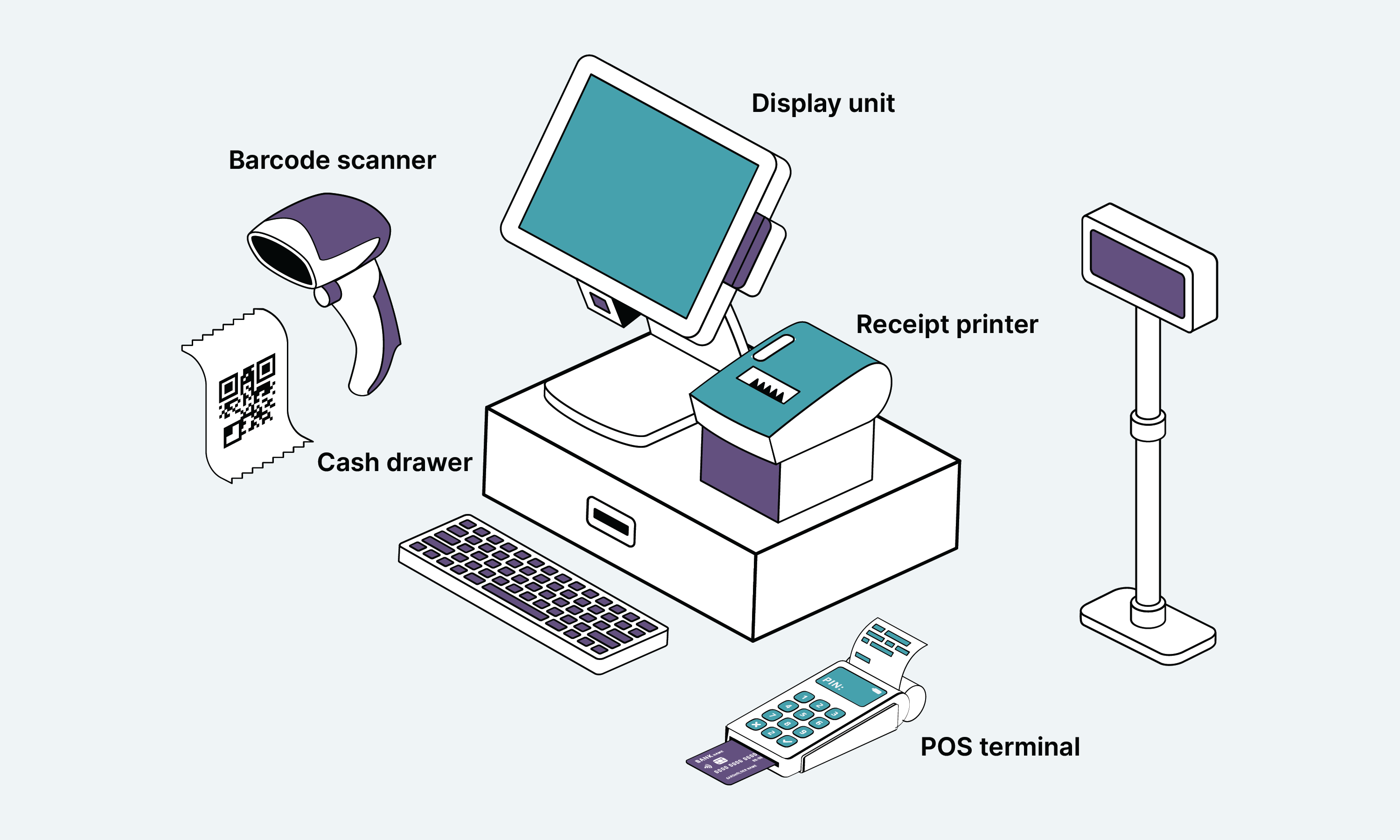
Создание товара
Как добавить простой товар в систему.
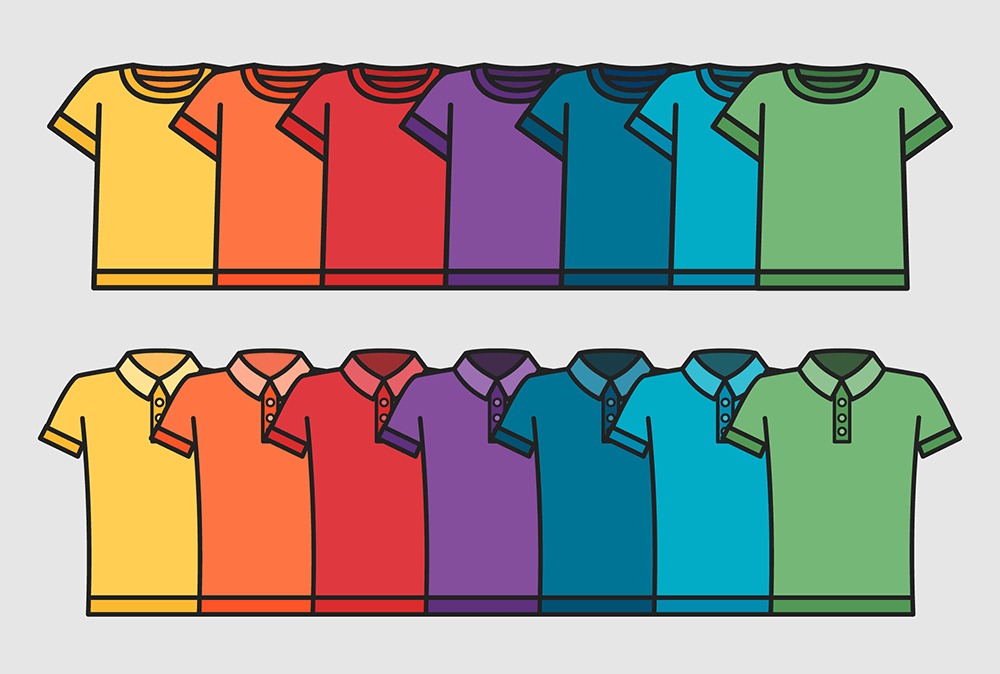
Создание товара с разновидностью
Добавление товаров с вариантами (цвет, размер).

Работа с комплектом (Пример с кофе)
Настройка комплектов из нескольких позиций.
Импорт товаров через Excel
Импорт товарных позиций из Excel-файла.

Создание весового товара + приемка + продажа
Как работать с весовым товаром и оформлять продажу.

Приемка товара
Быстрая приемка новых поставок.

Списание товара
Списание просроченного или бракованного товара.

Ревизия товара
Ревизия остатков на складе.

Продажа через кассу
Продажа через интерфейс кассира.

Возврат через Кассу
Как оформить возврат прямо с кассы.

Продажа через 'Продажи'
Продажа через административный интерфейс.

Возврат через 'Продажи'
Возврат товаров через раздел Продажи.

Продажа с фискальным чеком
Оформление продаж с фискальным чеком.

Работа в приложении X2POS
Обзор мобильного приложения X2POS.

Раздел Деньги
Работа с деньгами и кассовыми операциями.

Редактирование цен
Как изменить цены у товаров.

Редактирование штрихкода
Изменение и настройка штрихкодов.
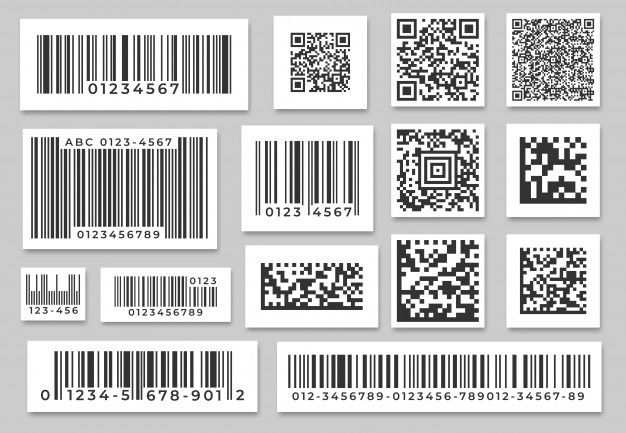
Печать этикеток
Печать ценников и этикеток с товаром.
Перемещение товара
Как переместить товар между складами.
Добавление клиентов
Добавление постоянных клиентов в систему.

Отчеты
Обзор отчетов по продажам и остаткам.
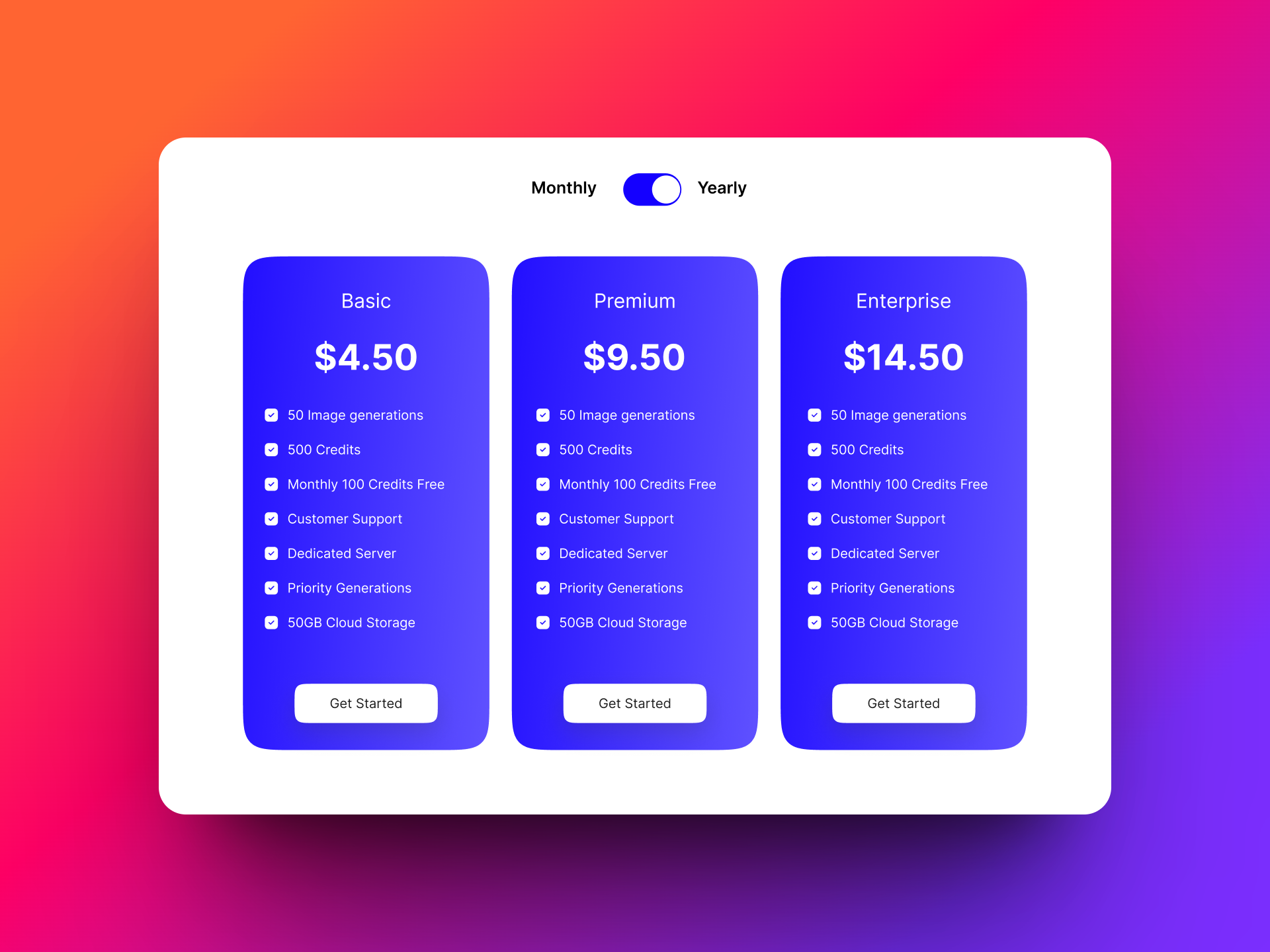
Тарифы и оплата
Выбор тарифа и оплата подписки.

Профиль компании
Как заполнить профиль компании.

Настройка компании
Общие настройки компании и интерфейса.

Добавление сотрудника
Добавление нового сотрудника в систему.

Добавление денежного счета
Создание счёта для расчётов.

Система лояльности
Настройка бонусов и скидок для клиентов.

Настройка витрины
Как настраивать витрину и товары на ней.

Обмен данными
Передача данных между системами.
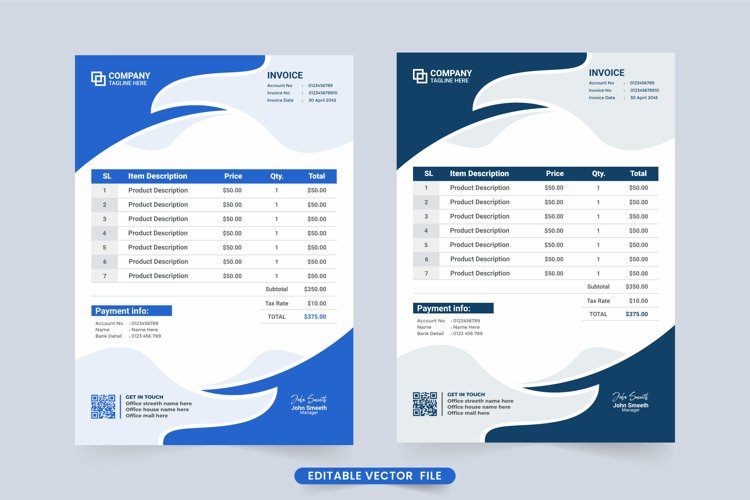
Редактор чеков
Настройка внешнего вида чеков.
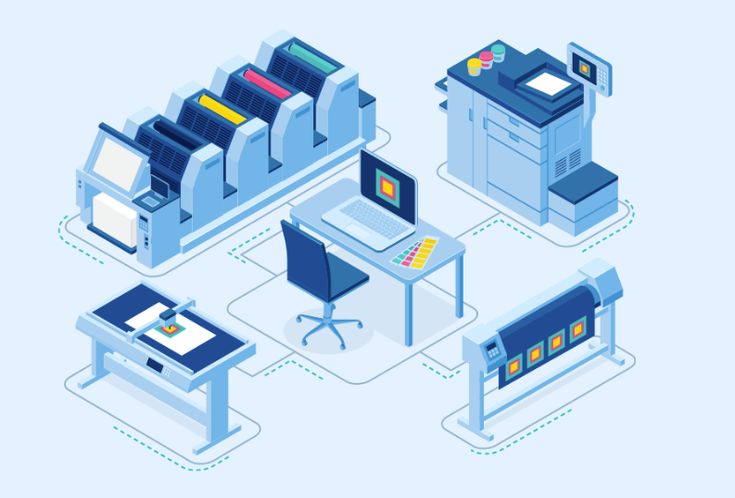
Подключение принтера
Подключение и настройка печати чеков.
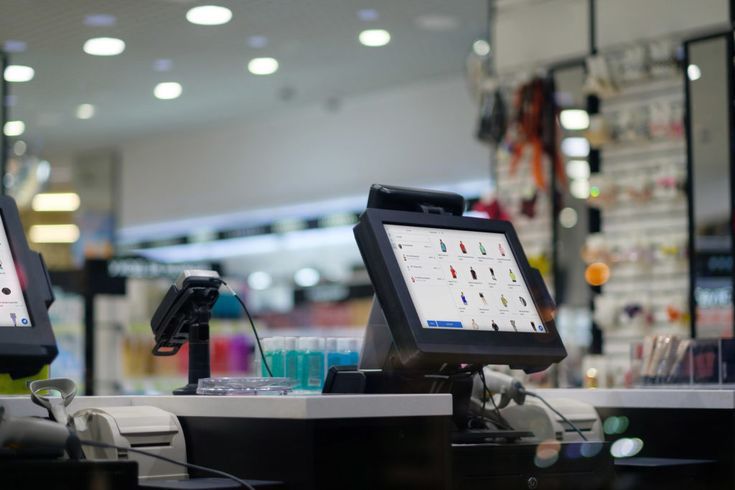
Настройка ТСД
Работа с терминалом сбора данных (ТСД).
Обучение по другим системам
Пошаговые инструкции для пользователей Rosta и Shelter
🍽 Rosta — Автоматизация для ресторанов и ритейла
1. Регистрация и запуск
Перейдите на rosta.kz, создайте аккаунт, укажите ИИН/БИН. Получите 7-дневный бесплатный период и выберите тип бизнеса: кафе, ресторан, магазин или столовая.
2. Установка кассы Tradepoint
Скачайте и установите Rosta TradePoint — автономная offline-касса с функциями продаж, возвратов, дисконтов, работы с фискальными регистраторами и offline-модом. Удобно для торговли и общепита.
3. Работа в BackOffice
Перейдите в BackOffice — админ-панель через браузер. Здесь вы можете:
– добавлять товары и категории,
– создавать скидки, акции и бонусные программы,
– управлять ролями сотрудников,
– формировать отчеты и выгрузки.
4. Мобильный кабинет Cabinet
Установите приложение Rosta Cabinet из Play Market или App Store — контроль выручки, чеков, товарных остатков и рабочих смен с любого устройства.
5. Складская работа через Collect
Скачайте Rosta Collect — мобильное приложение для инвентаризаций, приёмок и перемещений на складе. Работает через сканирование штрихкодов и в режиме offline/online.
6. Автоматизация официантов с Garson
Rosta Garson — мобильное приложение для обслуживания гостей. Позволяет официантам принимать заказы, печатать чеки, объединять и переносить столы, а также видеть аналитику по заказам и рейтинг.
7. Защита бизнеса с Protect
Rosta Protect — система резервного копирования и устойчивости. Все данные защищены, сохраняются в облаке, а при DDoS-атаках и сбоях касса продолжит работать в offline.
8. Отчеты, налоги и интеграции
Настройте ККМ, интеграцию с e-Salyk, получите отчеты по продажам, возвратам, бонусам, аналитике выручки. Есть API для расширенных интеграций.
9. Поддержка и обучение
Смотрите обучающие видео на YouTube-канале Rosta, читайте статьи в Центре поддержки и подключайте удалённую помощь от специалиста.
🏨 Shelter — управление отелем, хостелом
1. Установка и первичная настройка
Установите Shelter v.2 согласно документу «Профессиональная система автоматизации гостиниц UCS Shelter»
— запустите установку, укажите базу данных, сервер, настройте оборудование и фискальный регистратор.
2. Настройка справочников
Перейдите в раздел «Настройки» → «Словари» и заполните ключевые справочники:
– Страны, документы, цели приезда, сегмент рынка;
– Причины отмен, категории периодов и дней;
– Типы корпусов и номеров
3. Добавление объектов размещения
Создайте гостиничный объект. Настройте:
– Информацию собственника, адрес, ИНН;
– Добавьте корпуса и типы номеров с указанием вместимости (взрослых, детей).
4. Тарифы, налоги и периоды
В разделе «Тарифы и налоги» создайте:
– Тарифы для разных типов номеров;
– Введите сезонные доплаты/скидки;
– Настройте категории дней (будни/выходные) и возрастные категории;
5. Пользователи и роли
Задайте пользователей в разделе «Настройки» → «Пользователи»: портье, бухгалтер, администратор. Присвойте права доступа.
Источник: руководство Shelter v.2 :contentReference[oaicite:5]{index=5}6. Управление бронированием
В модуле «Бронирование» заполните:
– Шахматку;
– Инициируйте индивидуальные и групповые брони;
– Переселение, продление, аннулирование;
7. Модуль «Горничные»
Настройте и используйте модуль для контроля состояния номеров:
– Учет горничных;
– Мин-бары;
– Уборка по заявкам.
8. Кассовый модуль и ночной аудит
Работа с форматом ФФД 1.05:
– Чеки, пополнение фолио, ночной аудит;
9. Менеджер мероприятий
Используйте «Менеджер мероприятий» для планирования банкетов и конференций с интеграцией R-Keeper и учета заказов.
Программа Shelter Pro :contentReference[oaicite:9]{index=9}10. Работа с модулями «Медицина» и «ПДС»
Настройте модуль медобслуживания:
– Медкарты, аптека, статистика;
– Модуль ПДС: гостевые карты, скидки, интеграция с R-Keeper.
11. Отчёты и аналитика
Работа с отчетами: загрузка, доход, фолио, многомерная аналитика через F-Report, OLAP кубы.
Руководство Shelter v.2 :contentReference[oaicite:11]{index=11}12. Обучение и сертификация
Пройдите курсы Shelter Cloud/Pro на сайте shelter.ru. Получите сертификат после обучения.
Программа обучения Shelter Pro/Cloud :contentReference[oaicite:12]{index=12}Почему стоит оставить заявку прямо сейчас?
- Получите быстрый расчёт стоимости за 15 минут
- Индивидуальные условия под ваш бизнес
- Только официальное оборудование с гарантией
- Бесплатная консультация от эксперта
- Более 5000+ клиентов по всему Казахстану
Оставьте заявку для бесплатной консультации.
Мы свяжемся с вами в ближайшее время